
Allwin Ua: як зручно зорієнтуватися на головній сторінці

Коли користувач відкриває https://allwin.allwinua-com.org.ua, перше завдання — не поспішати з діями, а зрозуміти логіку сторінки. Зручна навігація допомагає швидко відрізнити інформаційні блоки, розділи з пропозиціями та службові елементи. Особливо це важливо на смартфоні, де частина меню може бути прихована. Нижче наведено практичний підхід до оцінювання головної сторінки: що перевірити спочатку, як читати позначення, де шукати умови та як уникати рішень, прийнятих лише під впливом яскравого оформлення.
З чого почати знайомство з головною сторінкою
Найзручніше почати з верхньої частини екрана. Тут зазвичай розміщуються назва платформи, кнопка меню, посилання на основні категорії та елементи доступу до облікового запису, якщо вони передбачені сторінкою. Не варто одразу переходити до першого помітного банера. Спочатку подивіться, чи зрозуміло позначені розділи та чи можна повернутися на попередній екран без повторного завантаження всього сайту.
Далі корисно прокрутити сторінку повністю, звертаючи увагу на послідовність блоків. Хороша структура зазвичай веде користувача від загальної інформації до конкретних категорій, а потім — до правил, довідки або контактних даних. Якщо однакові кнопки мають різні підписи, а важливі умови заховані серед рекламних повідомлень, це привід читати уважніше. Навігація повинна пояснювати наступний крок, а не змушувати здогадуватися про нього.
Окремо перевірте нижню частину сторінки. Там часто містяться посилання на правила, політику конфіденційності, інформацію про обмеження та підтримку. Навіть якщо ви не плануєте користуватися певним розділом, наявність зрозумілого нижнього меню свідчить про загальну продуманість ресурсу. Якщо потрібна інформація відсутня або відкривається з помилкою, не робіть висновків за рекламним описом — краще відкласти рішення до уточнення умов.
Як швидко відрізнити розділи й пропозиції
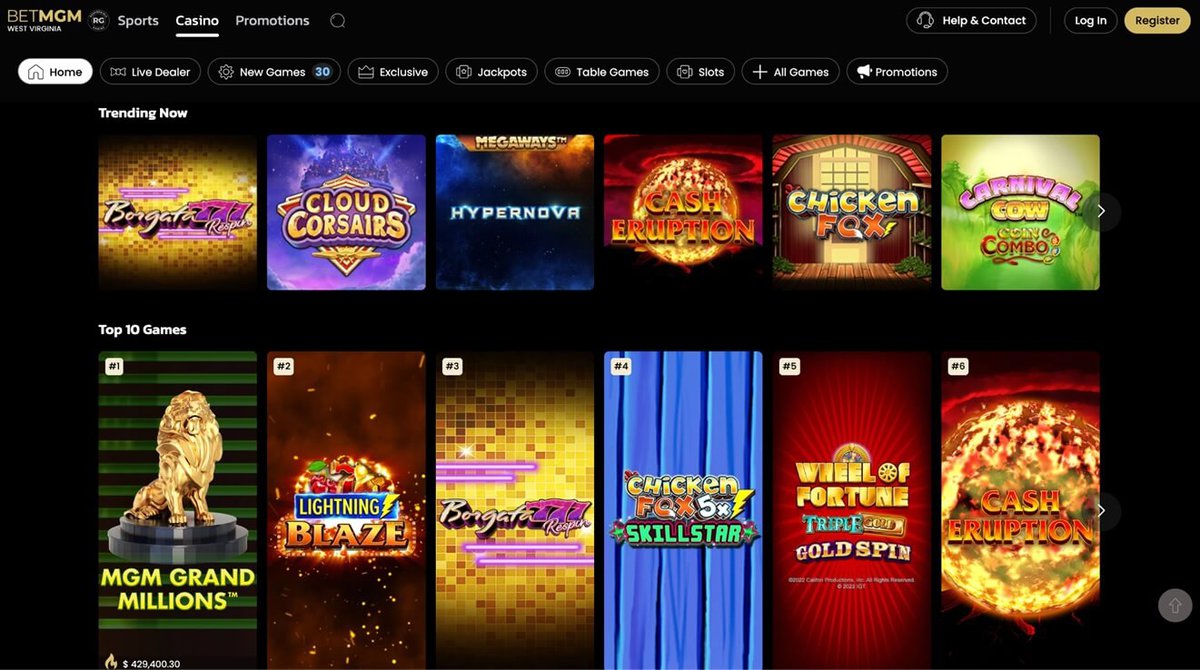
На головній сторінці візуальні елементи можуть бути схожими: картки, банери, піктограми та кнопки часто оформлені в одному стилі. Щоб не плутати їх, читайте короткий підпис під зображенням і перевіряйте, куди веде кожен елемент. Назва категорії має відповідати її вмісту. Якщо кнопка сформульована надто загально, перед переходом варто зрозуміти, чи відкриє вона довідковий матеріал, каталог або сторінку з умовами.

Обережність потрібна під час роботи з позначеннями на кшталт «нове», «популярне» чи «рекомендоване». Такі слова привертають увагу, але не пояснюють практичних характеристик пропозиції. Вони не є доказом вигідності, безпеки або відповідності вашим потребам. Порівнюйте не колір картки, а повний опис, доступні обмеження, вимоги та дату актуальності інформації, якщо її вказано.
Зручно користуватися простим правилом трьох запитань перед відкриттям будь-якого розділу:
- що саме описує цей блок;
- яку дію виконає кнопка;
- де можна прочитати повні умови або пояснення.
Якщо на всі три запитання немає чіткої відповіді, не варто сприймати блок як достатньо зрозумілий. Такий підхід економить час і допомагає не переходити між сторінками навмання.
Що перевірити перед будь-якою дією
Перед натисканням важливої кнопки переконайтеся, що сторінка відображається повністю. На мобільному пристрої частина тексту може опинитися нижче видимої області, а довгі умови — відкриватися в окремому вікні. Прочитайте заголовок, короткий опис і примітки біля кнопки. Якщо дія пов’язана з персональними даними, платежами чи іншими зобов’язаннями, не покладайтеся лише на скорочений текст у картці.
Звертайте увагу на точність формулювань. Слова «до», «від», «може», «за умови» та «лише для» істотно змінюють зміст повідомлення. Потрібно також розрізняти загальну інформацію та індивідуальні умови, які можуть залежати від статусу користувача або конкретного регіону. Якщо вимоги не наведені зрозуміло, перевірте офіційний текст оператора або зверніться до служби підтримки, не роблячи припущень.
Для базової цифрової безпеки корисно користуватися порадами Кіберполіції України про безпеку в інтернеті. Вони допомагають вчасно помічати підозрілі адреси, фішингові повідомлення та спроби виманити дані. Не вводьте пароль або платіжну інформацію в новому вікні, якщо не впевнені в його походженні. Перевіряйте адресу сайту, захищене з’єднання та відповідність сторінки очікуваній дії.
Як користуватися меню на смартфоні
Мобільна версія часто приховує основні розділи за кнопкою з трьома горизонтальними лініями або іншим компактним позначенням. Відкрийте меню й перегляньте його повністю, перш ніж обирати перший пункт. Частина категорій може бути вкладеною, тому перевірте, чи є стрілки, підменю або кнопка повернення. Якщо меню закривається після кожного переходу, запам’ятайте потрібну послідовність або скористайтеся закладкою браузера лише після перевірки адреси.
Важливий критерій — читабельність. Текст не повинен бути настільки дрібним, щоб для кожного абзацу доводилося збільшувати масштаб. Кнопки мають залишатися достатньо великими для точного натискання, а сусідні елементи — не зливатися між собою. Якщо банер перекриває меню, сторінка постійно прокручується або форма не поміщається на екрані, краще відкрити ресурс на іншому пристрої чи в оновленому браузері.
Під час переходів слідкуйте за тим, чи не відкриваються зайві вікна або вкладки. Це не обов’язково означає проблему, але користувач має розуміти, куди його переміщують. Після повернення назад перевірте, чи збереглася потрібна категорія та чи не змінився зміст сторінки. Практичність мобільної навігації визначається не яскравістю дизайну, а тим, наскільки легко знайти інформацію без помилкових натискань.
Як діяти, якщо потрібного розділу не видно
Відсутність потрібного пункту не завжди означає, що його немає. Він може бути захований у меню, нижньому колонтитулі, довідковому центрі або розділі з поширеними запитаннями. Спочатку скористайтеся внутрішнім пошуком, якщо він доступний, і введіть коротке нейтральне слово замість довгого запиту. Наприклад, для умов краще шукати «правила», «умови» або «обмеження», а не формулювати ціле речення.
Якщо пошук не дає результату, перевірте кілька варіантів написання терміна українською. Однак не витрачайте надто багато часу на здогадки: навігація має бути зрозумілою для звичайного дорослого користувача. Сторінка, де ключову інформацію можна знайти лише після численних переходів, потребує особливо уважного читання. Не замінюйте відсутні дані припущеннями з рекламних банерів або сторонніх обговорень.
Коли відповідь не знайдена, зафіксуйте точне питання та зверніться до офіційної підтримки через канал, указаний на самому ресурсі. Не надсилайте зайві персональні відомості й не передавайте коди доступу. Попросіть пояснити, де розміщено відповідний документ, які умови діють і чи є обмеження. Збережіть відповідь, якщо вона стосується важливого рішення. Такий порядок допомагає відокремити підтверджену інформацію від припущень і спокійно оцінити подальші кроки.
Поширені запитання про навігацію
Чому на смартфоні видно не всі розділи?
Мобільна версія часто стискає верхню панель і переносить категорії до прихованого меню. Відкрийте його повністю, перевірте вкладені пункти та прокрутіть сторінку донизу. Якщо елементи перекриваються або не реагують, оновіть браузер, змініть орієнтацію екрана чи спробуйте інший пристрій.
Як зрозуміти, що кнопка веде саме до потрібної інформації?
Прочитайте підпис кнопки, заголовок картки та короткий опис поруч. Після переходу звірте нову сторінку з очікуваною дією: назва розділу має відповідати запиту. Якщо відкрився рекламний блок замість умов або довідки, поверніться назад і шукайте повний документ у меню чи нижній частині сторінки.
Що робити, якщо умови написані нечітко?
Не тлумачте неоднозначні фрази на власний розсуд. Знайдіть повний текст правил, зверніть увагу на слова «лише», «до», «за умови» та можливі обмеження. Якщо пояснення все одно недостатньо, поставте конкретне запитання офіційній підтримці й дочекайтеся зрозумілої відповіді перед будь-якою важливою дією.